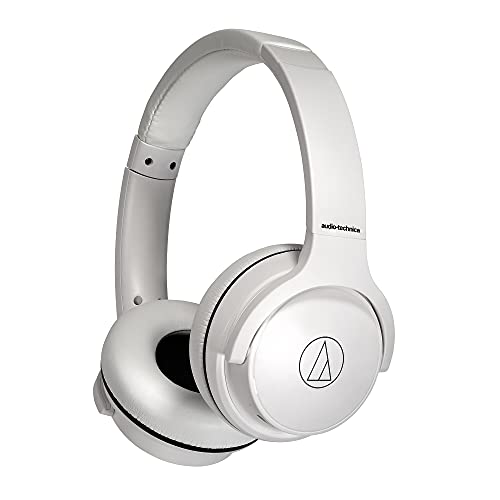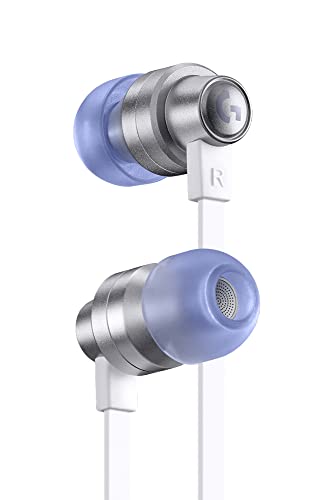
ワイヤレスイヤホンを買ったけれど、アンドロイドのスマホにどうつなぐのか分からない。説明書を見てもボタンの話ばかりで、スマホ側の画面がどこなのか書いていないこともありますよね。
つなぎ方は、イヤホンをペアリングモードにして、スマホの「新しいデバイスとペア設定」から選ぶだけです。一度つなげば、次からはケースを開けるだけで自動でつながります。
ここでは、アンドロイドでのワイヤレスイヤホンの使い方を、最初の接続から毎日の使い方、つながらないときの直し方まで順番に紹介します。
ワイヤレスイヤホンをアンドロイドにつなぐ手順は4つ
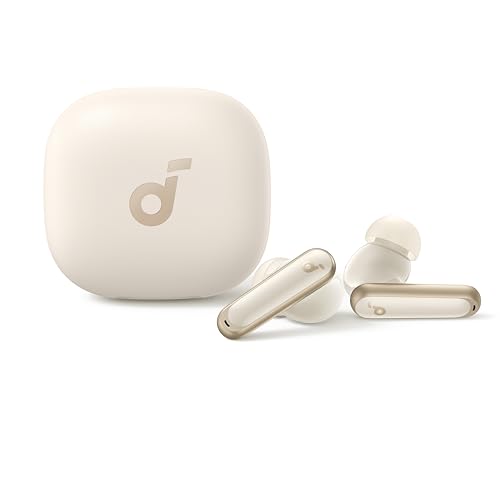
イヤホンをペアリングモードにして、スマホのBluetooth設定から名前を選べば接続は終わります。
最初の1回だけ、この4つの手順が必要です。
2回目からは自動でつながるので、ここを一度やっておけば大丈夫です。
手順1 ワイヤレスイヤホンをペアリングモードにする
ペアリングモードは、スマホから見つけてもらえる状態のことです。
ケースに入れるタイプなら、イヤホンをケースに入れたままフタを開けます。
そのまま、ケースのボタンかイヤホンのタッチ部分を数秒長押しします。
ランプが点滅したり、イヤホンから音声の案内が聞こえたりしたら、ペアリングモードに入っています。
長押しする場所と秒数はイヤホンによって違います。
ランプが点滅しないときは、説明書の「ペアリング」のページを見て、押す場所を確かめてください。
手順2 クイック設定でBluetoothをオンにする
画面の上から下へスワイプすると、クイック設定のパネルが出ます。
Bluetoothのアイコンがオフになっていたら、タップしてオンにします。
手順3 新しいデバイスとペア設定からイヤホンを選ぶ
Bluetoothのアイコンを長押しすると、Bluetoothの設定画面が開きます。
「新しいデバイスとペア設定」をタップすると、近くにある機器の名前が並びます。
その中から、自分のワイヤレスイヤホンの名前をタップします。
手順4 ペア設定をタップして接続済みになれば完了
「ペア設定しますか」と出たら、「ペア設定」をタップします。
パスコードを聞かれたときは、説明書に書いてある番号を入れます。
書いていなければ「0000」か「1234」を試してみてください。
Bluetoothの画面で、イヤホンの名前の下に「接続済み」と出れば、ワイヤレスイヤホンの接続は完了です。
ファストペアリング対応のイヤホンならケースを開けるだけでつながる
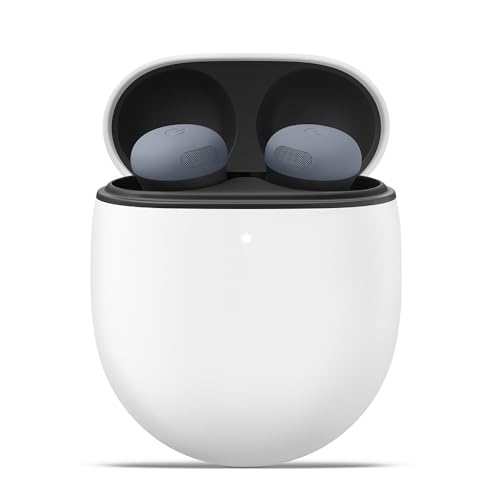
ファストペアリングに対応したワイヤレスイヤホンなら、スマホに近づけると画面に通知が出て「接続」をタップするだけでつながります。
ファストペアリングは、Googleが用意しているアンドロイドの機能です。
設定画面を開かなくてよいので、上の4つの手順より早く終わります。
イヤホンの箱や説明書に「Google Fast Pair」や「ファストペアリング対応」と書いてあれば使えます。
ファストペアリングでアンドロイドにつなぐ手順
- イヤホンの電源を入れて、ペアリングモードにする
- イヤホンをスマホのすぐ近くに置く
- 画面に出た通知の「接続」をタップする
- 「セットアップ」が出たら、画面の案内に沿って進める
使えるのは、Android 6.0以降のスマホです。
スマホのBluetoothと位置情報がオンになっている必要があります。
通知が出ないときはイヤホンを近づけて確かめる
通知が出ないときは、イヤホンとスマホを50cmくらいまで近づけてみてください。
Googleのヘルプでは、約0.5m以内に置くように案内されています。
それでも出ないときは、設定アプリの「付近のデバイスのスキャン」がオンになっているかを見ます。
通知がどうしても出なければ、普通の手順3のやり方でつないでも問題ありません。
アンドロイドでのワイヤレスイヤホンの毎日の使い方
2回目からは、ケースのフタを開けて耳につけるだけで、前につないだアンドロイドのスマホに自動でつながります。
毎回Bluetoothの画面を開く必要はありません。
スマホのBluetoothがオンになっていれば、それで大丈夫です。
使い終わったワイヤレスイヤホンはケースに戻す
ケースに入れるタイプのワイヤレスイヤホンは、ケースに戻すと充電が始まります。
フタを閉めると接続が切れる機種が多いので、電池の減りも抑えられます。
カバンの中にイヤホンだけを入れておくと、つながったまま電池が減っていきます。
使わないときはケースに戻すのがおすすめです。
再生や音量はイヤホンのタッチやボタンで変えられる
多くのイヤホンでは、タッチ部分を1回たたくと再生と一時停止、2回たたくと次の曲になります。
ただ、どの操作で何が起きるかはイヤホンによって違います。
音量を変える操作がない機種もあるので、そのときはスマホの音量ボタンを使います。
メーカーの専用アプリがあるイヤホンなら、アプリでタッチ操作を自分で変えられることもあります。
ワイヤレスイヤホンは片耳だけでも使える
ほとんどの完全ワイヤレスイヤホンは、片方だけ耳につけても音が出ます。
電話のときに片耳だけつけておくと、周りの音も聞こえて安心です。
左右で別の音が流れる曲は片側の音しか聞こえないので、音楽を聞くときは両耳でつけましょう。
イヤホンがアンドロイドにつながらないときに試す順番
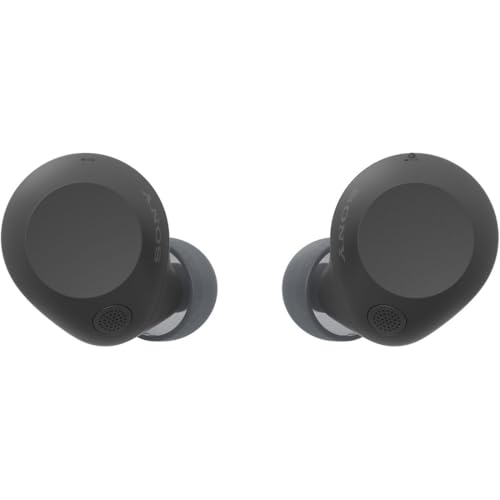
簡単なものから順に試すと、たいていは手順3までで直ります。
いきなりイヤホンをリセットすると、ほかの機器との接続まで消えてしまいます。
上から順番に試してみてください。
| 順番 | やること | 直りやすい症状 |
|---|---|---|
| 1 | スマホのBluetoothを一度オフにしてオンに戻す | 急につながらなくなった |
| 2 | イヤホンをケースに戻して10秒待ってから取り出す | 片耳だけ音が出ない |
| 3 | スマホを再起動する | 一覧に名前が出てこない |
| 4 | スマホからイヤホンの登録を消してつなぎ直す | 接続済みなのに音が出ない |
| 5 | 説明書の方法でイヤホンをリセットする | どれを試しても直らない |
ほかの機器につながっていないか確かめる
ワイヤレスイヤホンが、家のタブレットやパソコンに先につながっていることがあります。
その場合、アンドロイドのスマホからは見つけられません。
ほかの機器のBluetoothを一度オフにしてから、スマホでつなぎ直してみてください。
電池の残りとスマホとの距離も見ておく
イヤホンの電池がほとんど残っていないと、つながってもすぐに切れます。
ケースに入れて少し充電してから試すと、ちゃんとつながることがあります。
電子レンジの近くや人の多い駅では、ほかの電波の影響で音が途切れることもあります。
スマホをズボンの後ろのポケットに入れていると途切れやすいので、イヤホンと同じ側の胸ポケットやカバンに入れてみてください。
アンドロイドで音が遅れるならコーデックを確かめる
動画で口の動きと声がずれるときは、スマホとイヤホンが使っているコーデックを確かめると原因が分かります。
コーデックは、スマホからワイヤレスイヤホンに音を送るときの方式です。
SBC、AAC、aptX、LDACなどがあり、どれが使われるかで音の遅れや音質が変わります。
アンドロイドのスマホは、どのコーデックで送るかを機種ごとに決めています。
iPhoneと違い、同じイヤホンでもスマホの機種によって使われるコーデックが変わるんです。
開発者向けオプションで今のコーデックを見る手順
- 設定アプリの「デバイス情報」を開く
- 「ビルド番号」を7回続けてタップする
- 設定アプリの「システム」の中に出た「開発者向けオプション」を開く
- イヤホンをつないだ状態で「Bluetoothオーディオコーデック」を見る
ここに今使っているコーデックが表示されます。
イヤホンが対応していないコーデックは選べないようになっています。
動画やゲームの遅れは低遅延モードで減らす
コーデックを変えても遅れが気になるときは、イヤホンに低遅延モードがあるかを見てください。
ゲームモードや低遅延モードがあるイヤホンなら、専用アプリやボタンの操作で切り替えられます。
音ゲーのようにタイミングが大事なゲームは、ワイヤレスより有線のイヤホンのほうが向いています。
使わないワイヤレスイヤホンはアンドロイドから削除
新しいイヤホンに替えたときや人に譲るときは、スマホの「保存済みのデバイス」から古いイヤホンを削除しておきましょう。
登録が残ったままだと、Bluetoothの一覧に使わない機器の名前が増えていきます。
譲ったイヤホンが近くにあると、自分のスマホに勝手につながることもあります。
アンドロイドでイヤホンの登録を消す手順
- 画面の上から下へスワイプして、Bluetoothのアイコンを長押しする
- 消したいイヤホンの名前の横にある歯車のアイコンをタップする
- 「削除」または「デバイスの登録を解除」をタップする
保存済みのデバイスに名前が出ていないときは、「すべて表示」をタップすると出てきます。
「接続を解除」をタップしただけでは、接続が切れるだけで登録は残ります。
完全に消したいときは、必ず「削除」のほうを選んでください。
イヤホンを人に譲るときは、イヤホン側もリセットしておくと、前のスマホの情報が残りません。
元々は充電式のポータブル電源や電動工具分野の専門アドバイザー。現在はキッチン家電や生活家電、カー用品まで幅広く担当しています。「毎日使うものほど、扱いやすさで選ぶ」が持論。
X(旧Twitter)