家族や友だちが「アレクサ、電気消して」と話しかけているのを見て、あれは何だろうと思ったことはありませんか。
スマートスピーカーとは、わかりやすく言うと「声で頼みごとができるスピーカー」です。
ふつうのスピーカーとの違い、できること、苦手なこと、使い始めるまでの流れを順番に紹介します。
読み終わるころには、自分の家に1台あると便利かどうかが決められるはずです。
スマートスピーカーとはわかりやすく言うと声で使うスピーカー
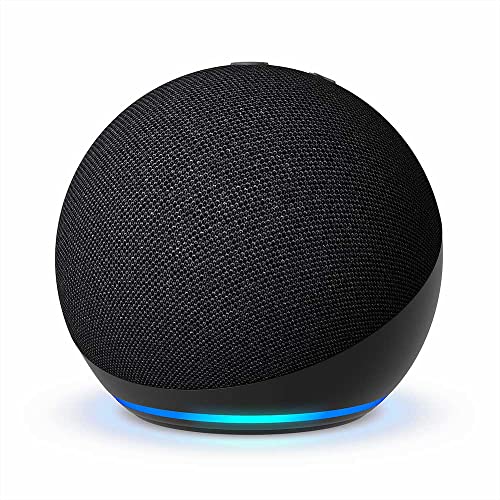
スマートスピーカーは、話しかけるだけで音楽を流したり、天気を調べたり、家電を動かしたりできるスピーカーです。
AIスピーカーと呼ばれることもありますが、スマートスピーカーとは同じものを指します。
ボタンやリモコンを探さなくても、「アレクサ」「OK Google」のような呼びかけの言葉に続けて頼みごとを言えば、スピーカーが答えてくれます。
この呼びかけの言葉はウェイクワードと呼ばれています。
Bluetoothとの違いをわかりやすく言うとWi-Fiの有無
見た目はよく似ていますが、わかりやすく言うとBluetoothスピーカーはスマホの音を鳴らすだけのスピーカーです。
スマートスピーカーは自分でWi-Fiにつながり、インターネットのサービスを直接使います。
そのため、スマホが手元になくても「東京の天気は?」と聞けば答えが返ってきます。
逆に言うと、Wi-Fiがない家ではスマートスピーカーはほとんど使えません。
ここは買う前にいちばん確かめておきたいところです。
わかりやすく言うとスマートスピーカーのAIはサーバー側にある
よく誤解されるのですが、スマートスピーカーの本体が自分で考えて答えているわけではありません。
流れをわかりやすく並べると次のとおりです。
- スピーカーのマイクが、ウェイクワードのあとの声を聞き取る
- その声をWi-Fi経由でメーカーのサーバーに送る
- サーバーのAIアシスタントが内容を聞き分けて、答えや操作を返す
- スピーカーが答えを読み上げたり、家電に指示を出したりする
AIアシスタントの役目をしているのは、Amazonの「Alexa(アレクサ)」、Googleの「Googleアシスタント」、Appleの「Siri」です。
スピーカー本体の役目は、声を聞き取ることと、返ってきた答えを鳴らすことです。
スマートスピーカーでできることをわかりやすく5つに分ける
スマートスピーカーでよく使われるのは、音楽、調べもの、タイマー、家電の操作、メモの5つです。
- 音楽を流す 曲名や歌手名を言うだけで再生できる
- 調べものをする 天気、ニュース、電車の運行情報などを読み上げてくれる
- タイマーとアラーム 料理中や朝の目覚ましに使える
- 家電を動かす 照明やエアコン、テレビなどを声でつけたり消したりできる
- メモと予定 買い物リストを足したり、予定を読み上げたりできる
使っている人の声で多いのは、意外にもタイマーとアラームです。
料理中で手がぬれているとき、「アレクサ、3分たったら教えて」と言うだけで済むので、一度使うと手放せなくなるという人が多いです。
声で家電を動かすには対応家電かスマートリモコンが必要
照明やエアコンを声で動かせるのは、その家電がスマートスピーカーに対応している場合です。
対応していない家電でも、赤外線リモコンで動くものなら、スマートリモコンという機器を間にはさめば声で操作できるようになります。
家にある家電が対応しているかどうかは、家電の説明書やメーカーのホームページで「Alexa対応」「Googleアシスタント対応」と書かれているかを見てください。
種類をわかりやすく言うとAIアシスタントで3つ
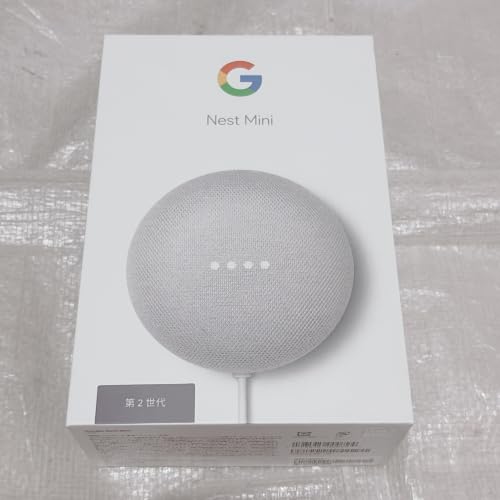
スマートスピーカーは、ふだん使っているスマホやサービスに合わせてAIアシスタントを選ぶのがおすすめです。
スマートスピーカーとは言っても、中に入っているAIアシスタントによって、つながるサービスやアプリが変わります。
| AIアシスタント | 主なスマートスピーカー | 呼びかけの言葉 | 向いている人 |
|---|---|---|---|
| Alexa | Amazon Echoシリーズ | アレクサ | Amazonで買い物やAmazon Musicを使う人 |
| Googleアシスタント | Google Nestシリーズ | OK Google | Androidのスマホやカレンダー、YouTubeを使う人 |
| Siri | Apple HomePodシリーズ | Hey Siri(Siri) | iPhoneとApple Musicを使う人 |
たとえばGoogleのカレンダーに予定を入れている人なら、Googleアシスタントのスピーカーに「予定を教えて」と言うだけで読み上げてくれます。
iPhoneを使っている人がHomePodを選ぶと、初めの設定がiPhoneを近づけるだけで済むなど、手間が少なくなります。
対応する家電の数が多いのは、AlexaとGoogleアシスタントです。
迷ったら、家族みんなが使っているスマホやサービスに合わせておくと、あとで困りません。
画面付きのスマートスピーカーはスマートディスプレイと呼ばれる
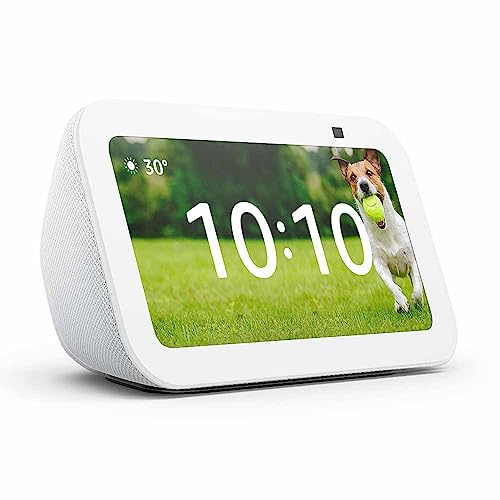
スマートスピーカーには、Amazonの「Echo Show」のように画面が付いたタイプもあります。
わかりやすく言うと、答えを画面でも見られるスマートスピーカーです。
天気を聞くと画面に週間予報が出たり、料理のレシピを見ながら作れたりと、声だけでは伝わりにくい情報を目で見られます。
カメラ付きのものなら、離れて住む家族とビデオ通話もできます。
寝室に置いて目覚まし時計として使うなら、時計が見える画面付きのほうが便利です。
スマートスピーカーが苦手なのは長い指示と比べる質問
スマートスピーカーは、一度にいくつも頼むことや、答えが1つに決まらない質問が苦手です。
「電気を消して、エアコンを25度にして、明日7時に起こして」とまとめて言うと、聞き取りに失敗しやすくなります。
頼みごとは1つずつ、短くわかりやすく区切って話すのがコツです。
「東京と大阪はどっちが暑い?」のような比べる質問や、「夕飯は何を作ればいい?」のように自分で考えないと答えられない質問も、うまく返ってこないことがあります。
最初のうちは聞き返されることもありますが、言い方を短くするだけで通じるようになることがほとんどです。
スマートスピーカーを使い始めるまでをわかりやすく4ステップで
スマートスピーカーは、Wi-Fiとスマホがあれば、届いたその日から使い始められます。
- 家のWi-Fiの名前とパスワードを確かめておく
- スマートスピーカーをコンセントにつなぐ
- スマホに専用アプリを入れる(AlexaアプリやGoogle Homeアプリなど)
- アプリの案内どおりにWi-Fiにつないで、話しかけてみる
つまずきやすいのは、1つ目のWi-Fiのパスワードです。
ルーターの側面や底に貼ってあるシールに書かれていることが多いので、先に見ておくとスムーズです。
スマートスピーカーの多くは電池ではなくコンセントで動くので、置き場所はコンセントの近くにしておきましょう。
スマートスピーカーの電気代とプライバシーは設定でおさえられる
スマートスピーカーの電気代は小さく、会話を聞かれるのが心配な人はマイクを切るボタンと履歴の削除で対策できます。
スマートスピーカーは待機中の消費電力が数ワット
スマートスピーカーとは、いつでも呼びかけに答えられるよう電源を入れっぱなしで使うものです。
それでも待機中の消費電力は数ワットほどなので、つけっぱなしでも電気代を気にするほどではありません。
音楽を大きな音で流しているときは消費電力が上がりますが、それも少しの間だけです。
スマートスピーカーの会話が気になるならマイクをオフにする
スマートスピーカーは、ウェイクワードを聞き取ってから声をサーバーに送るしくみになっています。
それでも家の中の会話が気になるという声は多いです。
EchoシリーズやGoogle Nestシリーズには、本体にマイクを切るボタンが付いています。
来客中や、聞かれたくない話をするときはマイクをオフにしておけば、呼びかけにも反応しなくなります。
話しかけた内容の記録は、Alexaアプリや Google Homeアプリから見たり消したりできます。
スマートスピーカーとは手がふさがる場面で便利なもの
家にWi-Fiがあり、料理中や寝る前など手がふさがる場面が多い人には、スマートスピーカーが向いています。
| 向いている人 | 向いていない人 |
|---|---|
| 料理中にタイマーや音楽を使いたい | 家にWi-Fiがない |
| 照明やエアコンを布団の中から操作したい | スマホがなく初めの設定ができない |
| スマホの小さい文字を読むのがつらい家族がいる | 音楽の音質だけを重視したい |
スマホの操作が苦手な家族でも、話しかけるだけで天気やニュースが聞けるので、親へのプレゼントに選ぶ人も多いです。
一方で、音楽をいい音で聴くことがいちばんの目的なら、小さいスマートスピーカーより大きめのスピーカーのほうが満足しやすいです。
スマートスピーカーとは、手がふさがっているときでも声で頼みごとができるスピーカーです。
まずは家のWi-Fiとスマホを確かめて、ふだん使っているサービスに合うAIアシスタントのスマートスピーカーから選んでみてください。
元々は充電式のポータブル電源や電動工具分野の専門アドバイザー。現在はキッチン家電や生活家電、カー用品まで幅広く担当しています。「毎日使うものほど、扱いやすさで選ぶ」が持論。
X(旧Twitter)