チャレンジスマートウォッチを充電しようとしたら、ケーブルがポロッと外れてしまう。
そんな声がとても多いです。原因はたいてい、ケーブルを付ける向きと、ウォッチの置き方です。
ここでは、充電のやり方と充電スタンド代わりの置き方、合うACアダプターまでを順番に見ていきます。
チャレンジスマートウォッチは背面の2点にケーブルを付けて充電
チャレンジスマートウォッチの充電は、ウォッチの後ろにある丸い点に充電ケーブルを近づけるだけです。
ケーブルの先には磁石が入っていて、近づけるとウォッチにくっつきます。くっついたところで充電が始まります。
ベネッセの公式FAQでは、背面の2つの丸い点を「充電接点」と呼んでいます。ここにケーブル側の端子がきちんと当たっているかが大事です。
チャレンジスマートウォッチを初めて充電する手順
届いたばかりのときは、次の順で進めます。
- 充電ケーブルのUSB側を、ACアダプターかパソコンのUSB Type-Aの差し込み口に挿す
- ケーブルの先を、ウォッチの後ろの丸い点に近づける
- くっついたら、そのまま3秒以上充電する
- 画面が出たら、ケーブルを外して初回設定に進む
公式の案内では「必ず3秒以上充電してください」とされています。くっついてすぐ外すと、電源が入らないことがあるので気をつけてください。
初回設定では、日付、時刻、お子さまの誕生日、学習時間のアラームを順に決めます。日曜日の分まで決めて、最後に出る「〇」を押せば完了です。
専用の充電スタンドは公式の案内に見当たらない
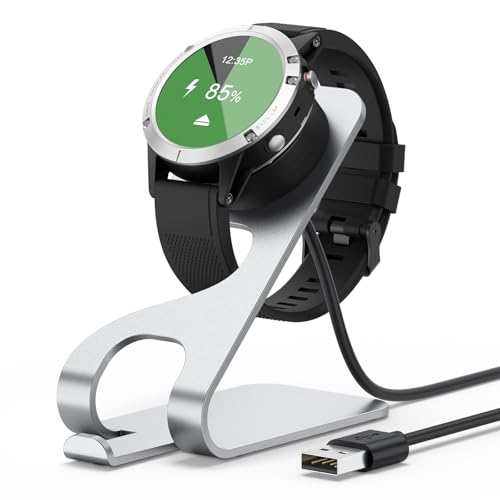
ベネッセの公式FAQには、チャレンジスマートウォッチ専用の充電スタンドについての記載がありません。
仕様の欄にあるのは「充電式(充電側:USB Type-A)」という書き方だけです。スタンドが付いてくる、別売りで買える、といった案内はありません。
通販サイトで「スマートウォッチ 充電スタンド」と探すと、たくさんの商品が出てきます。ただ、ほとんどがApple WatchやGarmin、Fitbitなど、決まった機種向けです。
充電端子の位置や形は、機種ごとに違います。チャレンジスマートウォッチに合うと書かれていないスタンドは、端子が当たらず充電できない可能性が高いです。
そこでおすすめなのが、付属の充電ケーブルをそのまま使い、ウォッチを立てて置く方法です。次の見出しで、そのやり方を紹介します。
充電ケーブルが外れるときはスマートウォッチを立てて付ける
ケーブルが外れやすいときは、ウォッチを立てた状態で充電ケーブルを本体に付けると外れにくくなります。
これはベネッセの公式FAQで案内されている方法です。磁石の力は、安全に使えるように弱めに作られているそうです。外れやすいのは故障ではありません。
机の上に寝かせて置くと、ケーブルの重さで端子がずれやすくなります。ウォッチを立てると、ケーブルが下にまっすぐ垂れるので、端子に力がかかりにくくなります。
立てて充電するときの置き方
- ベルトを留めて輪にし、画面を手前に向けて机に立てる
- 充電ケーブルの先を、背面の2つの丸い点に向けて近づける
- くっついたら、ケーブルが机の上にまっすぐ伸びるように置く
- 画面に充電中の表示が出ているか見る
ベルトを輪にすると、ウォッチが倒れにくくなります。スマホスタンドや小物入れのふちに立てかけるのもひとつの手です。
それでも外れるときは、ケーブルの向きが合っているかを見直してください。公式FAQでも、向きと充電接点の当たり方を確かめるよう書かれています。
ACアダプターはUSB Type-Aで5V 2Aまでのものを選ぶ
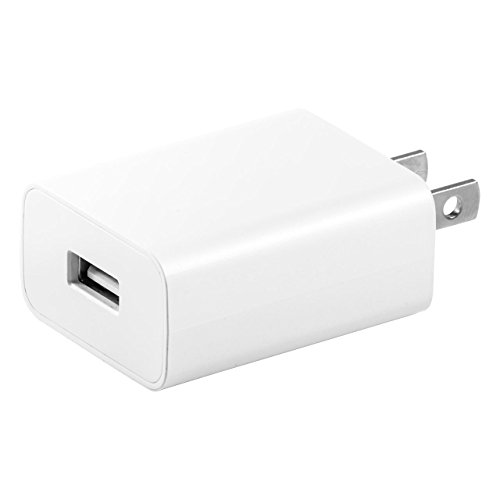
チャレンジスマートウォッチに使えるACアダプターは、市販のUSB Type-Aのもので、定格5V 2Aまでのものです。
公式FAQでそう案内されています。充電ケーブルのUSB側はType-Aなので、Type-Cの差し込み口しかないアダプターにはそのまま挿せません。
家にあるスマホ用の充電器を使う場合は、本体に書かれている「出力」の欄を見てください。「5V⎓2A」や「5V⎓1A」と書かれていれば、条件に合います。
| アダプターの表示 | 使えるか | 見るところ |
|---|---|---|
| USB Type-A 5V 1A | 使える | 差し込み口がType-Aか |
| USB Type-A 5V 2A | 使える | 2Aまでなので条件どおり |
| USB Type-Cだけ | そのままでは挿せない | Type-Aの口があるか |
| 5V 2Aより大きい表示 | 公式の条件から外れる | 出力の欄の数字 |
迷ったときは、5V 2Aの表示があるType-Aのアダプターを1つ用意しておくと安心です。パソコンのUSB Type-Aの差し込み口から充電することもできます。
チャレンジスマートウォッチは約2時間の充電で約7日使える
電池が0%から満タンになるまでの充電時間は、およそ2時間です。フル充電すれば約7日間使えます。
どちらもベネッセの公式FAQにある数字です。電池は3.7Vで、容量は235mAhと書かれています。
約7日もつので、毎日充電しなくても大丈夫です。おすすめは、充電する曜日を1つ決めておくことです。
- 日曜日の夜に充電すると決めておく
- 学習アラームが鳴らなくなる前に充電できる
- 夜に2時間置いておけば、朝には満タンになっている
ただし、7日はあくまで目安です。アラームや画面を見る回数が多いと、早めに減ることもあります。電池の残りが少なくなったら、曜日に関係なく充電しましょう。
充電スタンド代わりに充電する場所を机に決めておく
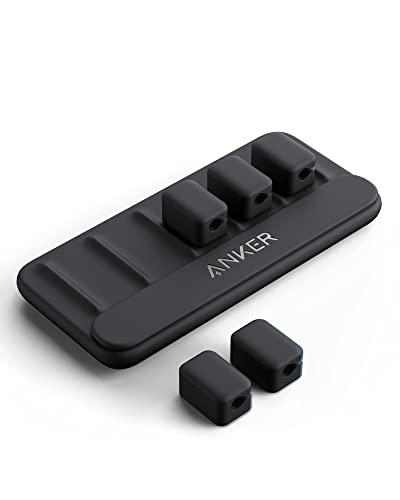
充電を習慣にするには、机の上に「ここで充電する」という場所を1か所決めておくのがいちばんです。
チャレンジスマートウォッチは、学習の時間を知らせるための教材です。電池が切れていると、アラームが鳴らずに学習の時間を逃してしまいます。
子どもが自分で充電できるように、置き場所を次のようにそろえておくと続けやすいです。
- ACアダプターを机の近くのコンセントに挿したままにする
- 充電ケーブルの先を、机の上の決まった位置に置いておく
- ウォッチを外したら、そこに立てて充電ケーブルを付ける
ケーブルの先が机の裏に落ちてしまうと、子どもは探すのをあきらめがちです。磁石で留めるケーブルホルダーを机に貼っておけば、ケーブルの先がいつも同じ場所にあります。
充電の使い方で困ったときは、まずウォッチを立てて付け直す、アダプターの表示を見る、の2つを試してみてください。たいていはこれで充電できるようになります。
元々は充電式のポータブル電源や電動工具分野の専門アドバイザー。現在はキッチン家電や生活家電、カー用品まで幅広く担当しています。「毎日使うものほど、扱いやすさで選ぶ」が持論。
X(旧Twitter)