オーディオプレーヤーを買ったのに、曲の入れ方が分からず箱に戻したままになっていませんか。
スマホと違って、オーディオプレーヤーはパソコンから曲を入れる作業が最初に必要です。
ここでつまずく人がとても多いんです。
このページでは、オーディオプレーヤーの使い方を「最初の準備」「曲の入れ方」「通勤で聴く」「家で聴く」の場面ごとに分けて紹介します。
読み終わるころには、帰りの電車で好きなアルバムを聴ける状態になっているはずです。
オーディオプレーヤーを買ったら最初にやる3つの準備
最初にやるのは「満充電」「言語と時刻の設定」「本体の更新」の3つです。
曲を入れる前にここを済ませておくと、あとで設定画面を探し回らずにすみます。
ステップ1 オーディオプレーヤーを満充電にする
買ったばかりのオーディオプレーヤーは、電池が少ない状態で届くことが多いです。
付属のUSBケーブルでパソコンかUSB充電器につなぎ、満充電にしておきましょう。
曲の転送中に電池が切れると、ファイルが途中までしかコピーされないことがあります。
ステップ2 言語と日付を合わせる
初めて電源を入れると、言語や日付を選ぶ画面が出る機種が多いです。
日本語を選び、日付と時刻を合わせておきます。
日付がずれていると、あとで「最近追加した曲」の並び順がおかしくなることがあります。
ステップ3 本体のソフトを最新にする
Wi-Fiにつながるオーディオプレーヤーなら、設定画面から本体のソフトを更新できます。
更新すると、Bluetoothのつながりやすさや動作の不具合が直っていることがあります。
Wi-Fiが無い機種は、メーカーのサポートページから更新ファイルを入れる形になります。
オーディオプレーヤーに曲を入れる2つの方法
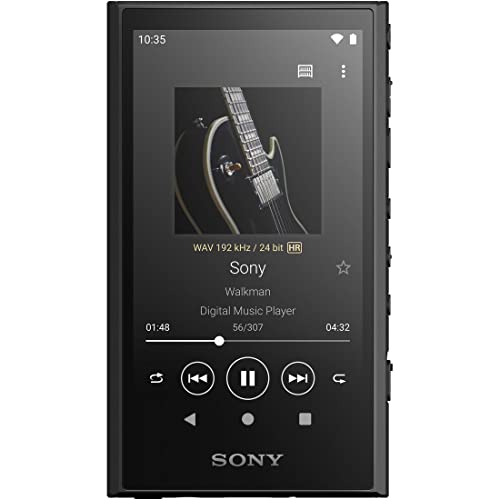
曲の入れ方は「メーカーの専用アプリで転送する」か「パソコンのフォルダにドラッグ&ドロップする」の2つです。
どちらでも音質は変わらないので、やりやすいほうを選んでOKです。
専用アプリでオーディオプレーヤーに転送する方法
ソニーのウォークマンなら、Windows用の「Music Center for PC」というアプリがあります。
アプリにCDの曲やダウンロードした曲を取り込み、オーディオプレーヤーをつないで転送ボタンを押すだけです。
アルバムの画像や曲名がそろった状態で入るので、パソコン操作に慣れていない人にはこちらがおすすめです。
ドラッグ&ドロップで入れる方法
アプリを使わずに、パソコンのフォルダから直接コピーする方法もあります。
手順はこの5つです。
- 付属のUSBケーブルでオーディオプレーヤーとパソコンをつなぐ
- パソコンでエクスプローラーを開く
- オーディオプレーヤーのアイコンを開き、中の「MUSIC」フォルダを開く
- 曲が入ったアルバムのフォルダを「MUSIC」フォルダにドラッグする
- 「安全に取り外す」の表示が出てからケーブルを抜く
ソニーのサポートページでは、ウォークマンの「MUSIC」フォルダの中は8階層までフォルダを作れると案内されています。
アーティスト名のフォルダの中にアルバム名のフォルダを作る形にしておくと、本体で探しやすくなります。
Macで曲を入れるときの注意
Macの場合は、機種によってやり方が変わります。
ウォークマンの一部の機種は、Macとつなぐときに別のアプリが必要でしたが、そのアプリはすでに提供が終わっています。
Macを使っている人は、自分の機種のサポートページで今使える転送方法を確かめてから始めると安心です。
CDの曲をオーディオプレーヤーに入れたいとき
CDの曲は、一度パソコンに取り込んでから、オーディオプレーヤーに入れます。
Windowsなら、Windows Media PlayerやiTunes、専用アプリでCDを取り込めます。
取り込むときの形式は、MP3かFLACにしておくと、ほとんどのオーディオプレーヤーで再生できます。
オーディオプレーヤーで曲が再生できないときに見る3か所
曲を入れたのに再生できないときは「ファイルの形式」「著作権保護」「入れた場所」の3か所を見ます。
故障を疑う前に、この順番で確かめてみてください。
| 見る場所 | よくある原因 | 直し方 |
|---|---|---|
| ファイルの形式 | その機種が対応していない形式で入れた | MP3やFLACに変えて入れ直す |
| 著作権保護 | 配信サイトで買った保護付きの曲をコピーした | メーカーの専用アプリで転送する |
| 入れた場所 | MUSICフォルダの外に入れた | MUSICフォルダの中に移す |
オーディオプレーヤーが対応しているファイル形式か
オーディオプレーヤーは、機種ごとに再生できるファイルの形式が決まっています。
取扱説明書の「対応フォーマット」の欄を見て、入れた曲の形式が載っているか確かめましょう。
著作権保護が付いた曲ではないか
ソニーのサポートページによると、著作権保護が付いた曲はドラッグ&ドロップで入れても再生できません。
配信サイトで買った曲が鳴らないときは、専用アプリから転送し直すと再生できることがあります。
曲名が文字化けするとき
曲名やアーティスト名が出ないのは、ファイルに曲の情報(タグ)が入っていないことが多いです。
専用アプリやパソコンの音楽ソフトでタグを入れてから転送し直すと、本体にも正しく表示されます。
通勤中にオーディオプレーヤーを使うときの設定
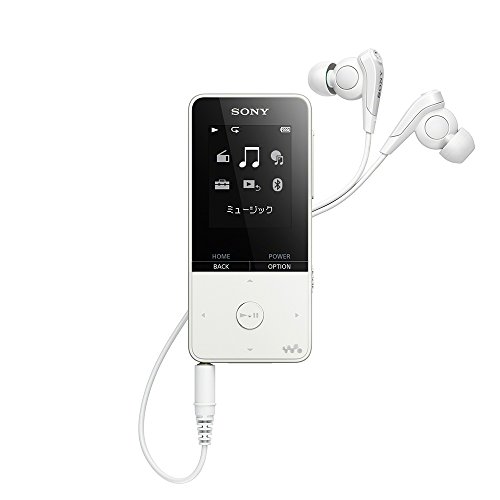
電車やバスで使うなら「Bluetoothイヤホンの登録」と「ホールド」を先に覚えておくとラクです。
オーディオプレーヤーとBluetoothイヤホンをつなぐ手順
ワイヤレスイヤホンを使う人は、最初に1回だけ登録(ペアリング)が必要です。
- イヤホンをペアリングの状態にする(ケースのボタンを長押しする機種が多い)
- オーディオプレーヤーの設定から「Bluetooth」を開く
- 画面に出たイヤホンの名前を選ぶ
一度登録すれば、次からはイヤホンをケースから出すだけで自動でつながります。
イヤホン側の操作は機種で違うので、イヤホンの説明書も一緒に見ておきましょう。
ホールドの使い方で誤操作を防ぐ
カバンやポケットに入れると、ボタンが押されて曲が飛んだり音量が上がったりします。
本体にホールド(ロック)のスイッチがある機種なら、入れる前にオンにしておきましょう。
ホールド中でも、イヤホン側の操作で曲送りや一時停止はできる機種が多いです。
オーディオプレーヤーの電池を長持ちさせる設定
画面の明るさを下げて、画面が消えるまでの時間を短くすると、電池の減りがゆっくりになります。
Wi-Fiを使わない日は、Wi-Fiをオフにしておくのもおすすめです。
家でオーディオプレーヤーを使うときの聴き方
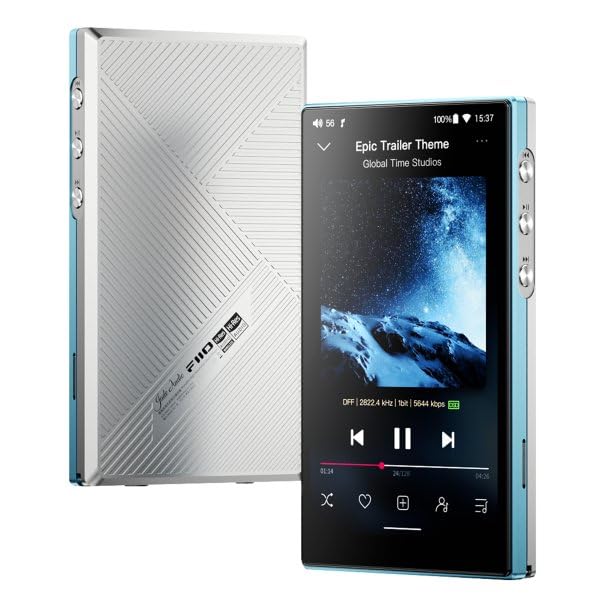
家では、有線のヘッドホンやスピーカーにつなぐと、オーディオプレーヤーの音の良さが分かりやすくなります。
有線ヘッドホンでじっくり聴く
オーディオプレーヤーの多くは、イヤホン端子から出る音にこだわって作られています。
家で時間があるときは、有線のヘッドホンでつなぐと、Bluetoothより細かい音まで聴き取れます。
ハイレゾの曲を入れているなら、ここで違いを感じやすいです。
スピーカーにつないで部屋で流す
Bluetoothスピーカーも、イヤホンと同じ手順で登録できます。
家族と一緒に聴きたいときや、家事をしながら流したいときに便利です。
充電しながら使うときの注意
充電しながら長時間使うと、本体が熱くなることがあります。
熱いと感じたら、ケーブルを抜いて少し休ませましょう。
オーディオプレーヤーを長く使うために気をつけたいこと
長く使うコツは「ケーブルを抜く前に安全な取り外しをする」「電池を空っぽのまま放置しない」の2つです。
転送中にケーブルを抜くと、曲のファイルや本体のデータが壊れることがあります。
パソコンの画面で「安全に取り外せます」と出てから抜く習慣をつけておくと安心です。
しばらく使わないときも、電池を0%のまま置きっぱなしにするのは避けたほうがいいです。
半分くらい充電した状態でしまっておき、ときどき電源を入れて残りを確かめましょう。
元々は充電式のポータブル電源や電動工具分野の専門アドバイザー。現在はキッチン家電や生活家電、カー用品まで幅広く担当しています。「毎日使うものほど、扱いやすさで選ぶ」が持論。
X(旧Twitter)