新しいスマホの箱に充電器が入っていなくて、USB充電器を別に買うことになった。
売り場には20W、65W、Type-C、USB PDと書いた充電器が並んでいて、どれが合うのか分かりにくいですよね。
USB充電器は、本体のラベルにある数字を2つ読めれば選べるようになります。
USB充電器とは何か、W数の見方、選ぶときのコツ3つ、充電が遅いときの直し方を順番に紹介します。
USB充電器とはコンセントの電気をUSBで渡すアダプター
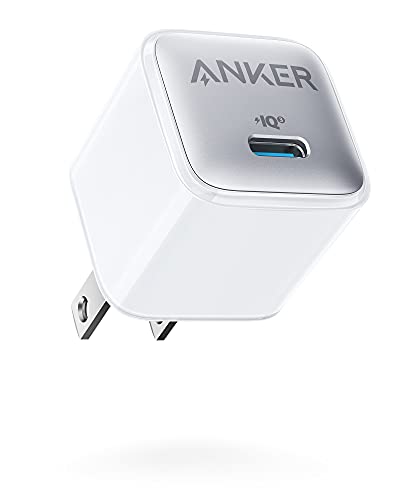
USB充電器とは、家のコンセントの電気をスマホやゲーム機が使える電気に変えて、USBケーブルで渡すアダプターのことです。
コンセントから来る電気は、交流の100Vです。
スマホやワイヤレスイヤホンのバッテリーは、5Vや9Vといった低い電圧の直流でしか充電できません。
この変換をしているのがUSB充電器です。
ACアダプターと呼ばれることもありますが、ケーブルを挿す口がUSBになっているものを、ふつうはUSB充電器と呼びます。
ケーブルを替えれば、スマホ、タブレット、Nintendo Switch、ノートパソコンまで1台で充電できます。
機器ごとに専用の充電器をそろえなくていいのが、USB充電器のいちばん便利なところです。
| USB充電器の差し込み口 | 形 | 主な使い道 | 出せる電力の目安 |
|---|---|---|---|
| USB-A | 長方形で挿す向きが決まっている | スマホやイヤホンのふつうの充電 | 5Vで12W前後までが多い |
| USB-C | 小さな楕円形で上下どちらでも挿せる | スマホの急速充電やノートパソコン | USB PD対応なら最大240W |
これから買うなら、USB-Cの差し込み口があるUSB充電器がおすすめです。
iPhone 15以降やAndroidのスマホ、Nintendo Switchは、どれもUSB-Cで充電します。
USB充電器のW数はラベルのVとAを掛けると分かる
USB充電器の強さはW(ワット)で表し、ラベルの「出力」にあるV(ボルト)とA(アンペア)を掛けると分かります。
たとえば「出力 5V⎓2.4A」と書いてあれば、5×2.4で12Wです。
ラベルは小さな字で、プラグの横や本体の裏に印刷されています。
「5V⎓3A、9V⎓2.22A」のように何行か書いてあるUSB充電器もあります。
これは、つないだ機器に合わせて電圧を切り替えるタイプ。
いちばん大きな行が最大の出力で、この例なら9×2.22で約20Wのものです。
USBの規格ごとに、出せる電力の上限も決まっています。
| USBの規格 | 電圧と電流 | 最大の電力 |
|---|---|---|
| USB 2.0 | 5V/500mA | 2.5W |
| USB 3.0 | 5V/900mA | 4.5W |
| USB BC1.2 | 5V/1.5A | 7.5W |
| USB PD | 最大48V/5A | 240W |
USB PDだけ数字が大きく違うのは、電圧を5Vから上げて電力を増やせるからです。
スマホの急速充電やノートパソコンの充電は、このUSB PDを使っています。
USB充電器の選び方のコツ3選
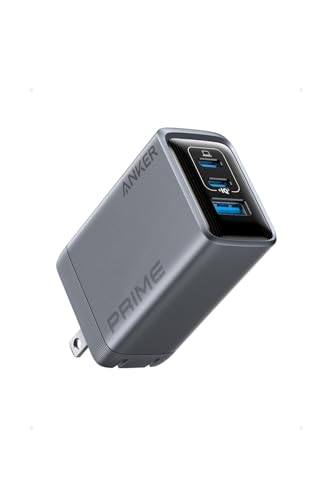
USB充電器は、機器に足りるW数、USB PD対応、PSEマークの3つを見れば選べます。
この3つがそろっていれば、メーカーや見た目は好みで選んでかまいません。
コツ1 充電したい機器が必要なW数以上のUSB充電器を選ぶ
まず、充電したい機器がどれくらいのW数を使うかを見ます。
- iPhoneを急速充電したいなら、Appleは20W以上のUSB-C電源アダプタを案内しています
- Nintendo Switchの純正ACアダプターは、15V/2.6Aの出力です
- MacBook Airは30W以上、14インチのMacBook Proは70W以上が目安です
- ほかのノートパソコンは、付属の充電器のラベルにあるW数を見てください
W数が足りないと、充電に時間がかかります。
ノートパソコンでは、使いながらだとバッテリーが減っていくこともあります。
反対に、W数が大きいUSB充電器を選んでも、機器が受け取れる分しか流れません。
迷ったら、少し大きめのW数を選んでおくと、あとで機器を買い替えても使えます。
コツ2 急速充電したいならUSB PD対応のUSB充電器を選ぶ
USB PDは、USB-Cで使う急速充電の規格です。
つなぐと充電器と機器がやりとりをして、電圧を自動で決めてくれます。
気をつけたいのは、USB-Cの口が付いていても、全部がUSB PDに対応しているわけではないことです。
パッケージや商品ページに「USB PD対応」「PD 20W」のように書いてあるものを選んでください。
Androidのスマホには、Quick Chargeという別の急速充電の規格に対応した機種もあります。
コツ3 PSEマークが付いたUSB充電器を選ぶ
USB充電器のようなACアダプターは、電気用品安全法の対象です。
国内で売るには、本体にPSEマークを付ける決まりがあります。
ラベルにPSEマークが見当たらないUSB充電器は、フリマアプリや海外通販で安く出ていても避けたほうがいいです。
過電流や発熱を止める作りが入っているかどうか、確かめようがないからです。
ポートが2つ以上あるUSB充電器は合計W数を分け合う
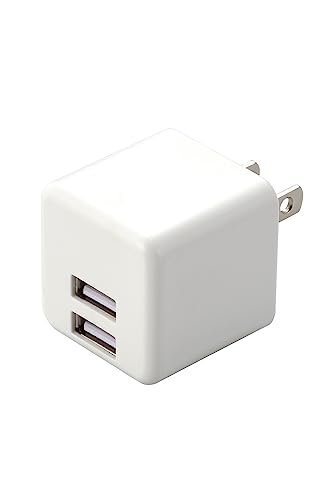
差し込み口が2つ以上あるUSB充電器は、同時につなぐと合計の出力を分け合うので、1つあたりのW数が下がります。
ここは、買ってから気づく人が多いところです。
たとえば「合計12W」の2ポートのUSB充電器にスマホを2台つなぐと、12Wを2台で分けます。
1台だけのときより、充電はゆっくりになります。
ノートパソコンとスマホを1台で充電したいなら、商品ページで次の2つの数字を見てください。
- 1ポートだけで出せる最大のW数(ノートパソコンに足りるか)
- 全部の口を使ったときの合計のW数(スマホの分まで残るか)
14インチのMacBook ProとiPhoneを同時に充電するなら、1ポートで70W以上、合計で90W以上が目安です。
どの口に何W出るかは商品ごとに違うので、説明書の表で見ておくと安心です。
USB充電器で充電が遅いときはポートとケーブルを見直す
充電が遅いときは、USB充電器の出力、挿している場所、ケーブルの3つを順に見直すと原因が分かります。
- パソコンやテレビのUSBポートにつないでいないか見る。USB 2.0なら2.5W、USB 3.0でも4.5Wしか出ません
- USB充電器のラベルで出力を見る。5V⎓1Aの古い充電器だと5Wしか出ません
- ケーブルを替えてみる。USB PDのケーブルには3A対応と5A対応があり、3A対応のケーブルは60Wまでです
20WのUSB充電器と比べると、パソコンのUSBポートは4倍から8倍ほど遅くなります。
60Wを超えるノートパソコンを充電するなら、eMarkerという部品が入った5A対応のケーブルが必要です。
ケーブルは、長いものや細いものほど電気が届きにくくなります。
USB充電器を買い替える目安は発熱とぐらつき
充電中に前より熱くなる、プラグがぐらつく、挿しても充電が途切れる、この3つのどれかが出たらUSB充電器の買い替えどきです。
差し込み口のまわりが変色しているものも、使うのをやめましょう。
壊れていなくても、5V⎓1Aのような古いUSB充電器を使っているなら、20W以上のUSB PD対応に替えるだけで充電の時間が短くなります。
まずは、手元のUSB充電器のラベルを見て、出力のVとAを掛けてみてください。
その数字が、充電したい機器の必要なW数に足りているかで、買い替えるかどうかが決まります。
元々は充電式のポータブル電源や電動工具分野の専門アドバイザー。現在はキッチン家電や生活家電、カー用品まで幅広く担当しています。「毎日使うものほど、扱いやすさで選ぶ」が持論。
X(旧Twitter)