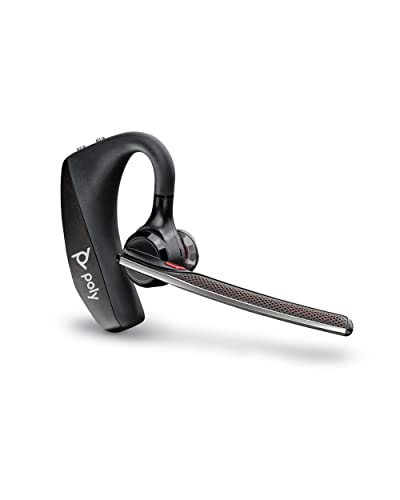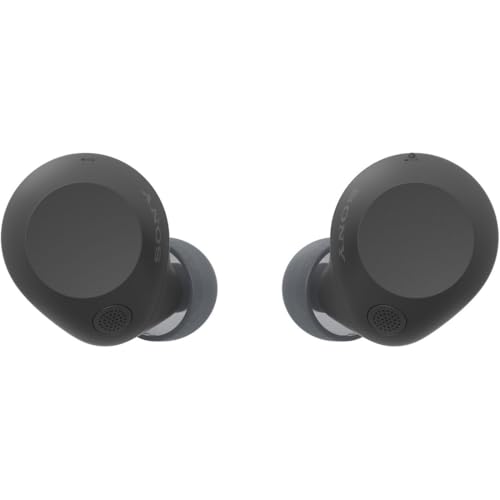
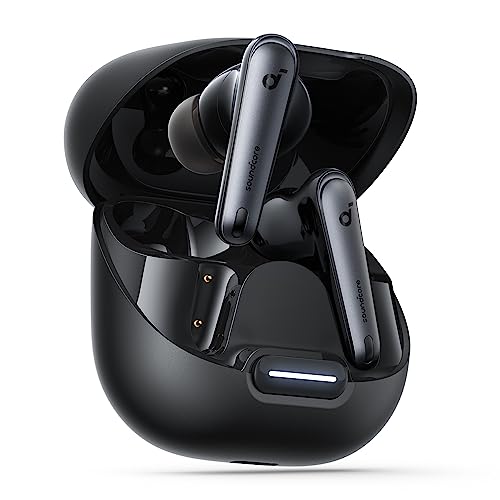
買ったばかりのワイヤレスイヤホンを、iPhoneにどうつなげばいいのか分からない。箱の説明書は小さな字で、しかも英語が多くて読む気になれませんよね。
ワイヤレスイヤホンの使い方は、最初のつなぎ方さえ終われば、あとはケースから出すだけです。ここでは、iPhoneにつなぐ流れと、つないだのに音が出ないときにiPhone側で見る設定を順番に紹介します。
ワイヤレスイヤホンをiPhoneにつなぐには? 最初は4ステップ
はじめてつなぐときは、イヤホンをペアリングモードにしてから、iPhoneの設定アプリのBluetoothで名前を選ぶだけです。
ペアリングとは、イヤホンとiPhoneを「この組み合わせで使います」と登録することです。1回登録すれば、次からは自動でつながります。
- ステップ1 ワイヤレスイヤホンをケースに入れたまま、ケースのボタンを長押ししてペアリングモードにする(ランプが点滅したら準備OK)
- ステップ2 iPhoneで設定アプリを開き、「Bluetooth」をタップしてオンにする
- ステップ3 「その他のデバイス」に出てきたイヤホンの名前をタップする
- ステップ4 「自分のデバイス」に移り、「接続済み」と出たら完了
ペアリングモードへの入り方は、イヤホンによって違います。ケースのボタンを押すもの、イヤホン本体のタッチ部分を長押しするもの、ケースから出しただけで入るものがあります。
ステップ1でランプが点滅しないときは、取扱説明書の「ペアリング」のページだけ開いてみてください。そこに入り方が1行で書いてあることがほとんどです。
2回目からのワイヤレスイヤホンはケースから出すだけでつながる
一度ペアリングしたワイヤレスイヤホンは、iPhoneのBluetoothがオンなら、ケースから出して耳につけるだけでつながります。
毎回設定アプリを開く必要はありません。使い終わったらケースに戻すと、iPhoneとの接続が切れて充電が始まります。
ここでよく出る疑問が、コントロールセンターのBluetoothボタンです。画面の右上から下にスワイプすると出てくる画面のボタンですね。
コントロールセンターでBluetoothを切っても、Bluetoothそのものは完全には止まりません。イヤホンとの接続が切れるだけで、翌朝には自動でオンに戻ります。電池を減らしたくない理由で完全に止めたいときは、設定アプリの「Bluetooth」からオフにしましょう。
iPhoneにつないだのに音が出ないときは出力先を見る
「接続済み」と出ているのにワイヤレスイヤホンから音が出ない。このときはまず、iPhoneの音がイヤホン以外に流れていないかを確かめてください。
家の中だと、Bluetoothスピーカーや車のナビ、テレビにつないだApple TVなどに、iPhoneの音が向いていることがあります。
- ステップ1 画面の右上から下にスワイプしてコントロールセンターを開く
- ステップ2 音楽の再生パネルにある、三角に波線の付いたAirPlayのマークをタップする
- ステップ3 出てきた一覧から、使いたいワイヤレスイヤホンの名前を選ぶ
一覧に「iPhone」とだけ出ていて、イヤホンの名前が無い場合は、そもそもつながっていません。次の見出しの「登録をやり直す」に進みましょう。
つながらないときはiPhoneの登録を消してやり直す
電源を入れ直してもつながらないときは、iPhoneに残っているイヤホンの登録を一度消して、ペアリングをやり直すのがいちばん早いです。
Appleのサポートページでも、まず近づける、電源を入れ直す、充電を確かめる、それでもだめなら登録を解除してペアリングし直す、という順番で案内されています。
- ステップ1 ワイヤレスイヤホンをケースに入れて充電されているか、ケースのランプで確かめる
- ステップ2 iPhoneの設定アプリで「Bluetooth」を開き、イヤホンの名前の右にある「i」のマークをタップする
- ステップ3 「このデバイスの登録を解除」をタップする
- ステップ4 イヤホン側を初期化する(ケースのボタンを長押しする製品が多いです。押す秒数は取扱説明書で見てください)
- ステップ5 最初の見出しのステップ1から、もう一度ペアリングする
ほかのスマホやパソコンにも同じイヤホンを登録している場合は、そちらのBluetoothを一度オフにしておきましょう。イヤホンが先にそちらへつながってしまい、iPhoneの一覧に出てこないことがあります。
イヤホンのアプリを使う製品なら、設定アプリの「プライバシーとセキュリティ」から「Bluetooth」を開き、そのアプリがオンになっているかも見てください。
片耳だけ小さい 音が大きすぎるときに見るiPhoneの設定
左右で聞こえ方が違うときは、イヤホンの故障を疑う前に、iPhoneの「バランス」が真ん中になっているかを見てください。
バランスは、設定アプリの「アクセシビリティ」から「オーディオとビジュアル」を開いた中にあります。スライダが左か右に寄っていたら、真ん中に戻すだけで直ります。
| こんなとき | iPhoneで開く場所 | やること |
|---|---|---|
| 片耳だけ音が小さい | アクセシビリティ > オーディオとビジュアル > バランス | スライダを真ん中に戻す |
| 音を自分の聞こえ方に合わせたい | アクセシビリティ > オーディオとビジュアル > ヘッドフォン調整 | オンにして高音や低音を合わせる |
| 急に大きな音が出て耳が痛い | サウンドと触覚 > ヘッドフォンの安全性 | 「大きな音を抑える」をオンにする |
ヘッドフォン調整は、AirPodsやApple製のイヤホン、一部のBeatsで使える機能です。ほかのメーカーのワイヤレスイヤホンでは、メーカーのアプリにある「イコライザー」で音を合わせましょう。
バランスを真ん中にしても片耳だけ聞こえないなら、聞こえない側のイヤホンを一度ケースに戻してふたを閉め、10秒ほど待ってからつけ直してみてください。それでもだめなら、前の見出しの登録のやり直しです。
ワイヤレスイヤホンの再生や通話はイヤホンのどこを触る?
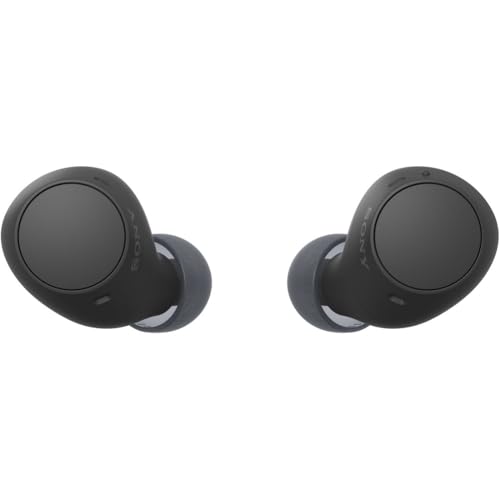
操作のしかたは製品ごとに違いますが、多くのワイヤレスイヤホンは「1回タップで再生と一時停止、2回タップで次の曲」です。
電話がかかってきたときも、1回タップで出られる製品がほとんどです。
- 1回タップ 再生と一時停止、電話に出る
- 2回タップ 次の曲へ進む
- 3回タップ 前の曲へ戻る
- 長押し ノイズキャンセリングと外音取り込みの切り替え、または音声アシスタント
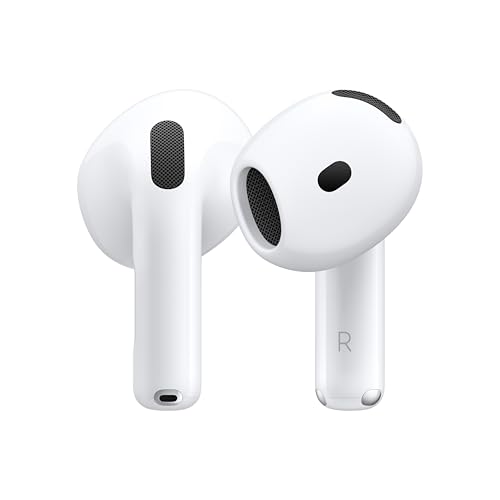
AirPods 4は、軸の部分をつまむように押して操作します。1回押すと再生と一時停止、2回で次の曲、3回で前の曲です。
タップの割り当ては、メーカーのアプリで変えられる製品が多いです。耳につけ直すたびに曲が止まって困るという声もよく見かけるので、そのときは1回タップの操作をオフにしておくと誤操作が減ります。
iPhoneでワイヤレスイヤホンを使う前に確かめたい3つ
ここまでの内容を短くすると、iPhoneでワイヤレスイヤホンを使うときに見ておきたいのは、ペアリング、音の出力先、バランスの3つです。
- ペアリング 設定アプリの「Bluetooth」で、イヤホンが「接続済み」になっているか
- 音の出力先 コントロールセンターのAirPlayのマークで、イヤホンの名前が選ばれているか
- バランス 「オーディオとビジュアル」のスライダが真ん中にあるか
この3つが合っていれば、ワイヤレスイヤホンの使い方で困ることはほとんどありません。つながらないときも、登録を消してやり直せば多くの場合は直ります。
それでも直らないときは、イヤホンのメーカーのサポート窓口に、iPhoneの機種とiOSのバージョンを伝えて相談してみてください。
元々は充電式のポータブル電源や電動工具分野の専門アドバイザー。現在はキッチン家電や生活家電、カー用品まで幅広く担当しています。「毎日使うものほど、扱いやすさで選ぶ」が持論。
X(旧Twitter)