ワイヤレスイヤホンを箱から出したものの、スマホのどこを開けば音が出るのか分からず止まっていませんか。
有線のイヤホンと違って、ワイヤレスイヤホンは差し込んだだけでは使えません。
やることは、充電してスマホとペアリングするだけです。
AndroidスマホでもiPhoneでも、ワイヤレスイヤホンの使い方は最初の1回さえ済ませれば、あとはケースを開けるだけになります。
ワイヤレスイヤホンはスマホにつなぐ前に充電ケースごと充電する
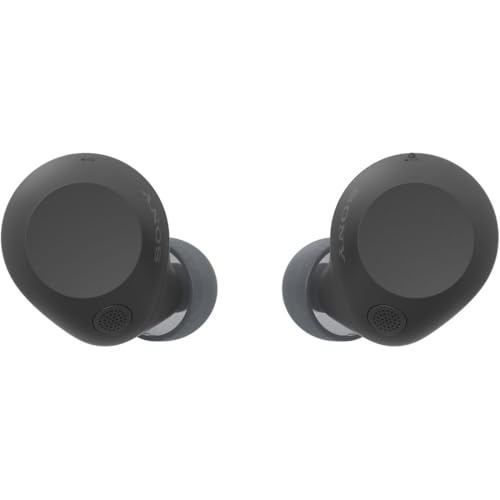
買ったばかりのワイヤレスイヤホンは、電池がほとんど残っていないことがあります。
なので最初にやるのは、イヤホンを充電ケースに入れたまま、ケースにケーブルをつないで充電することです。
イヤホン本体にはケーブルの差し込み口が無いので、ケースに入れておくとイヤホンも一緒に充電されます。
充電中はケースのランプが光り、満タンになると消えたり色が変わったりします。
ランプの色の意味は機種ごとに違うので、付属の説明書で確かめておきましょう。
Androidスマホとワイヤレスイヤホンをつなぐ手順
Androidスマホでの使い方は、イヤホンをペアリングモードにして、スマホの設定から「新しいデバイスとペア設定」でイヤホンの名前を選ぶだけです。
1つずつ、手の動きどおりに書きます。
ステップ1 スマホのBluetoothをオンにする
画面の上から下にスワイプして、Bluetoothのアイコンをタップしてオンにします。
アイコンの色が変われば、Bluetoothはオンになっています。
ステップ2 ワイヤレスイヤホンをペアリングモードにする
多くのワイヤレスイヤホンは、充電ケースのふたを開けるとペアリングモードになります。
ならない機種は、ケースのボタンを長押しするか、イヤホンのタッチ部分を数秒押し続けるとペアリングモードに入ります。
ランプが点滅していれば、スマホから見つけられる状態です。
ステップ3 スマホの設定からイヤホンの名前を選ぶ
Bluetoothのアイコンを長押しすると、Bluetoothの設定画面が開きます。
「新しいデバイスとペア設定」をタップして、出てきた一覧からワイヤレスイヤホンの名前をタップしましょう。
画面に「ペア設定しますか」と出たら「ペア設定」を押して、「接続済み」と表示されれば完了です。
ケースを開けたらポップアップが出る機種もある
Androidのファストペアに対応したワイヤレスイヤホンなら、ケースのふたを開けてスマホに近づけるだけで、画面の下に「接続」のボタンが出ます。
そのボタンを押せば、設定画面を開かなくてもペアリングは終わります。
ポップアップが出ないときは、スマホのBluetoothと位置情報がどちらもオンになっているかを見てみてください。
Googleの案内では、ファストペアを使うにはこの2つがオンになっている必要があります。
iPhoneとワイヤレスイヤホンをつなぐ手順
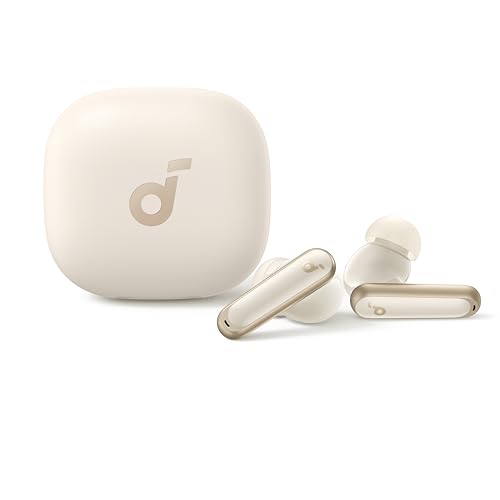
iPhoneの場合は、「設定」から「Bluetooth」を開き、「その他のデバイス」に出てきたイヤホンの名前をタップします。
- ワイヤレスイヤホンの充電ケースを開けて、ペアリングモードにする
- iPhoneの「設定」を開いて「Bluetooth」をタップし、オンにする
- 画面の下の「その他のデバイス」にイヤホンの名前が出たらタップする
- 「自分のデバイス」の欄に移って「接続済み」と出れば完了
AndroidスマホでもiPhoneでも、ペアリングするのは最初の1回だけです。
イヤホンの名前は、型番やメーカー名になっていることが多いです。
一覧に似た名前がいくつも並んでいて分からないときは、一度イヤホンをケースにしまい、もう一度開けたときに出てくる名前を選ぶと見分けられます。
ワイヤレスイヤホンの使い方はタップの回数で操作を変える
ワイヤレスイヤホンはスマホを出さなくても、イヤホンの外側をタップする回数で、再生や曲送り、電話に出る操作ができます。
割り当ては機種ごとに違いますが、多くのワイヤレスイヤホンで使われているのは次の形です。
| したいこと | よくある操作 | 気をつけること |
|---|---|---|
| 再生と一時停止 | 1回タップ | 耳に入れ直すときに触れて止まりやすい |
| 次の曲 | 2回タップ | 左右で違う操作の機種がある |
| 電話に出る | 1回か2回タップ | 切るときは同じ操作が多い |
| ノイズキャンセリングの切り替え | 長押し | 機能が無い機種もある |
音量の上げ下げは、タップでは決まっていない機種もあります。
その場合はスマホの音量ボタンで変えるか、メーカーの専用アプリで操作を割り当てましょう。
専用アプリがある機種なら、タップの回数ごとに何をするかを自分で変えられるので、よく使う操作を1回タップにしておくと使いやすくなります。
別のスマホにつなぐときは今のスマホのBluetoothを切る
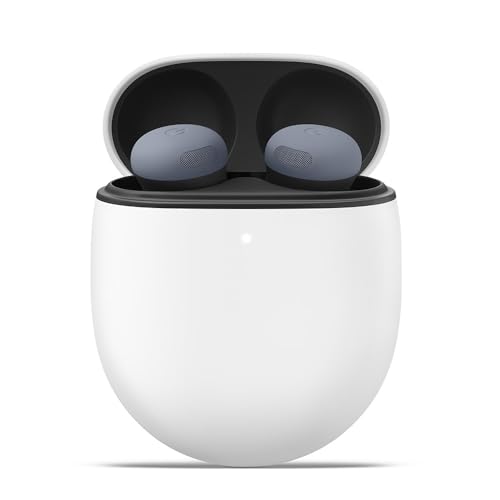
家族のスマホやタブレットにつなぎたいのに、ワイヤレスイヤホンが前のスマホに勝手につながってしまうことがあります。
これは、イヤホンが最後につないだスマホを先に探しにいくためです。
つなぎ替えるときは、先に今つながっているスマホのBluetoothをオフにしてから、新しいスマホでペアリングします。
2台目のスマホでも、やることは最初のペアリングと同じです。
前のスマホに戻すときは、新しいほうのBluetoothを切って、前のスマホでイヤホンの名前をタップすればつながります。
ワイヤレスイヤホンがスマホにつながらないときの直し方
つながらないときは、電池、Bluetooth、登録の3つを順番に見直すと、たいていは直ります。
ペアリングできないときは電池とBluetoothを見る
一覧にイヤホンの名前が出ないときは、イヤホンの電池が切れているか、ペアリングモードになっていないことが多いです。
ケースに戻して10分ほど充電し、ランプが点滅するのを確かめてから、もう一度スマホで探してみてください。
スマホとイヤホンの間が離れていたり、間に壁があったりしても見つかりにくくなるので、すぐ横に置いて試しましょう。
音が出ないときは出力先がイヤホンになっているかを見る
「接続済み」なのに音が出ないときは、音の出力先がスマホのスピーカーのままになっていることがあります。
Androidスマホなら音量ボタンを押したときに出る画面から、iPhoneならコントロールセンターから、音を出す先をワイヤレスイヤホンに選び直してください。
片耳しか聞こえないときは登録を消してやり直す
左右のどちらかだけ音が出ないときは、スマホに登録されたイヤホンを一度消して、ペアリングをやり直すのが早いです。
- スマホのBluetooth設定で、イヤホンの名前の横の歯車かiマークをタップする
- Androidスマホは「削除」か「ペアを解除」、iPhoneは「このデバイスの登録を解除」を押す
- イヤホンを両方ともケースに戻し、ふたを閉めて少し待つ
- ケースを開けて、最初と同じ手順でペアリングする
それでも片耳だけ鳴らないときは、イヤホン本体のリセットを試してみてください。
リセットのやり方はケースのボタンを長押しする機種が多いですが、押す秒数は機種ごとに違うので、説明書のとおりにやりましょう。
ワイヤレスイヤホンをスマホで使うときの順番
最後に、ワイヤレスイヤホンの使い方を順番に並べておきます。
充電して、ペアリングして、2回目からはケースを開けるだけ。この流れを覚えておけば、毎日の使い方で迷うことはほとんどありません。
- 充電ケースにイヤホンを入れたまま、ケースを充電する
- スマホのBluetoothをオンにする
- ケースを開けてペアリングモードにし、スマホでイヤホンの名前を選ぶ
- 2回目からは、ケースを開けて耳に入れればスマホにつながる
- 使い終わったらケースに戻して、次に使う分を充電しておく
つながらないときは、電池、Bluetooth、登録の順に見直してください。
片耳だけ鳴らないときは、登録を消してペアリングをやり直すと直ることが多いです。
元々は充電式のポータブル電源や電動工具分野の専門アドバイザー。現在はキッチン家電や生活家電、カー用品まで幅広く担当しています。「毎日使うものほど、扱いやすさで選ぶ」が持論。
X(旧Twitter)