ワイヤレス充電器にAndroidスマホを置いたのに、充電のマークが出ない。そんなときの原因は、たいてい「置く位置」「ケース」「機種が対応していない」のどれかです。
ワイヤレス充電器の使い方そのものは置くだけですが、Androidは機種によって対応や設定が違うので、最初に確かめることがいくつかあります。
ここでは、対応の確かめ方から置き方、充電が始まらないときの確認順、Androidならではの設定まで、順番に紹介します。
ワイヤレス充電器に対応したAndroidかを先に確かめる
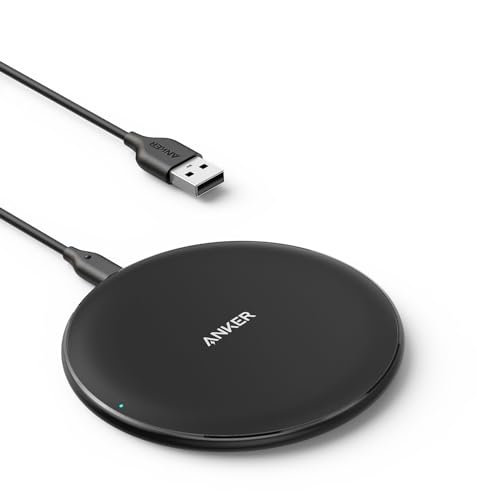
ワイヤレス充電器を使う前に、まず自分のAndroidがワイヤレス充電に対応しているかを、メーカーの仕様表で確かめましょう。
ワイヤレス充電は、スマホの中に充電用のコイルが入っている機種でしか使えません。対応していない機種は、どの充電器に置いても充電されません。
同じメーカーの同じ時期のスマホでも、対応と非対応が分かれます。Samsungの案内では、GalaxyのSシリーズや折りたたみのZシリーズは対応、Aシリーズは非対応とされています。
確かめ方は次の3ステップです。
- スマホの「設定」から「デバイス情報」を開き、機種名(モデル名)を見る
- その機種名でメーカーの公式サイトの仕様表(スペック表)を開く
- 「ワイヤレス充電」や「Qi」の欄に対応と書かれているかを見る
「Qi(チー)」は、ワイヤレス充電の世界共通の規格の名前です。スマホと充電器の両方がQiに対応していれば、メーカーが違っても充電できます。
ワイヤレス充電器の使い方は4ステップで足りる
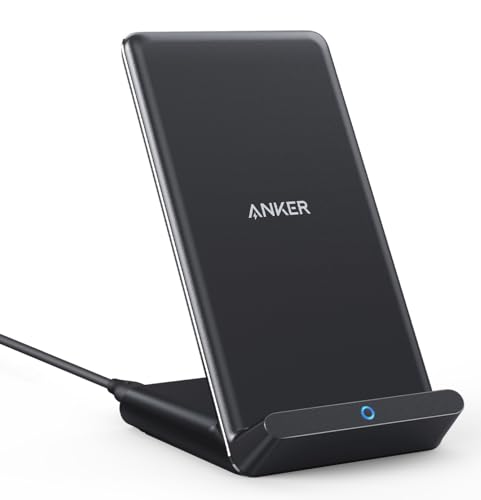
ワイヤレス充電器の使い方は、電源につないで、スマホの背面の真ん中を充電器の真ん中に合わせて置くだけです。
細かく分けると、次の4ステップになります。
- ワイヤレス充電器にケーブルをつなぎ、ACアダプターをコンセントに差す
- 充電器のランプが点くのを確かめる(ランプの無い機種もあります)
- 画面を上にして、スマホの背面の真ん中を充電器の真ん中に合わせて置く
- 画面に充電中のマークや「ワイヤレス充電中」の表示が出たら完了
いちばん大事なのはステップ3です。Androidのスマホは、充電用のコイルが背面の真ん中あたりに入っている機種が多いので、そこを充電器の真ん中に重ねます。
位置が少しずれるだけで充電が止まったり、遅くなったりします。置いたあとに充電のマークが出るまで、数秒だけ画面を見ておくと安心です。
スタンド型の充電器なら、スマホを縦に立てかけるだけで位置が合いやすくなります。横向きに置くとコイルの位置がずれて充電されない機種もあるので、迷ったら縦向きで使いましょう。
ワイヤレス充電器はケースをつけたままで使える?
薄いプラスチックやシリコンのケースなら、つけたままで充電できることが多いです。
ただし、次のものが付いているときは外してから置いてください。
- 金属のケースや、金属のプレートが入ったケース
- クレジットカードや交通系ICカードを入れた手帳型ケース
- 背面に貼ったスマホリングや、車載ホルダー用の金属プレート
- 厚みのあるケースや、耐衝撃で分厚いケース
メーカーの多くは、ケースを外して使うよう案内しています。Samsungの案内でも、厚いケースだと充電に時間がかかることがあると書かれています。
とくに気をつけたいのはICカードです。充電器とスマホの間にカードがはさまると充電されないうえ、カードが使えなくなることもあります。
ワイヤレス充電器で充電が始まらないときの確認順
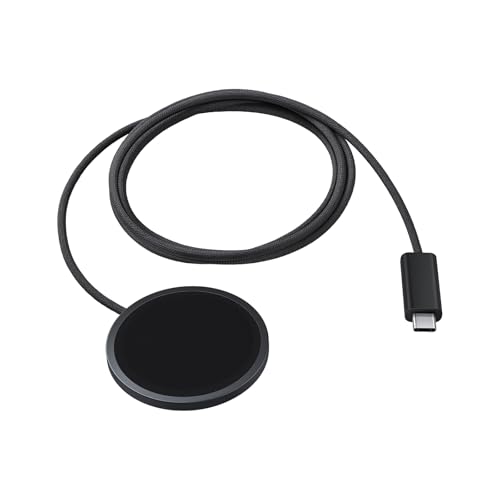
充電が始まらないときは、置く位置、ケース、充電器の電源、スマホの設定の順に確かめると、ほとんどの原因が見つかります。
上から順に1つずつ試してください。
- スマホを一度持ち上げて、背面の真ん中を充電器の真ん中に合わせて置き直す
- ケースやカードを外して、スマホだけを置く
- 充電器のランプが点いているか、ACアダプターがコンセントに入っているかを見る
- スマホの電源を入れ直してから、もう一度置く
- 別のQi対応スマホやイヤホンのケースを置いて、充電器のほうが動くかを試す
ステップ5で別の機器なら充電できるときは、スマホ側に原因があります。Samsungの案内では、同じ充電器でほかの機器が充電できるなら、スマホのバッテリーや本体の故障もありうるとして、サポートへの相談をすすめています。
折りたたみのスマホは置き方が違うので気をつけてください。Galaxy Z FlipやZ Foldは、折りたたんだ状態で背面を下にして置くよう案内されています。
ワイヤレス充電は有線より遅くて熱を持ちやすい
ワイヤレス充電は、ケーブルの充電より時間がかかり、スマホが温かくなりやすいと覚えておきましょう。
ワイヤレス充電は、充電器とスマホのコイルの間で電気をやりとりする仕組みです。ケーブルで直接つなぐより電気のロスが多く、その分が熱になります。
急いで充電したい朝や、出かける前の30分で残量を増やしたいときは、ケーブルのほうが早いです。ワイヤレス充電器は、寝ている間や机で作業している間など、時間に余裕があるときに使うのがおすすめです。
熱くなったときは、次のようにしてください。
- 充電中にゲームや動画を長く使わない
- 使っていないアプリを閉じる
- 熱いと感じたら充電器から下ろし、冷めてから置き直す
多くのAndroidは、熱くなりすぎると自動で充電を止めたり遅くしたりします。充電が途中で止まっても、冷めればまた始まるので心配はいりません。
Androidのワイヤレス充電の使い方を変える3つの設定
Androidには、充電の速さや電池の守り方を変える設定があり、機種によってはオンにしないと速く充電されません。
メーカーごとに名前が違うので、代表的なものを表にしました。
| 設定 | 何が変わるか | ある場所の例 |
|---|---|---|
| 急速ワイヤレス充電 | オンにすると速く充電される | Galaxyの設定のバッテリー内の充電設定 |
| 電池を守る設定 | 満充電の手前で止めて電池の傷みを減らす | Galaxyの「バッテリーを保護」など |
| バッテリーシェア | スマホの背中にイヤホンなどを乗せて充電できる | Pixelの設定のバッテリー内 |
Galaxyでワイヤレス充電がなかなか速くならないときは、「急速ワイヤレス充電」がオンになっているかを見てください。Samsungの案内では、充電中にこの設定を変えないよう書かれているので、充電器から下ろしてから切り替えます。
電池を守る設定がオンのときは、残量が途中で止まって見えます。故障ではなく、設定どおりに止めているだけです。
バッテリーシェアのように、スマホから別の機器へ電気を分ける機能は、スマホの残量が少ないと自動で止まります。HUAWEIの案内では、残量20%未満で止まるとされています。
毎晩の充電をワイヤレス充電器に置くだけにする使い方
ワイヤレス充電器は、寝る場所の近くに置いて、毎晩スマホを乗せるだけにする使い方がいちばん向いています。
ケーブルの抜き差しがなくなるので、充電の端子が傷みにくくなります。暗い寝室で、手さぐりでケーブルを差す必要もありません。
続けるためのコツは3つです。
- 充電器は枕元の平らな場所に置き、上に物を置かない
- 夜はケースの中のカードを抜いておくか、カードを入れない場所に移す
- 朝に充電中のマークではなく残量の数字を見て、きちんと増えているか確かめる
最初の1週間は、朝の残量を見てきちんと充電できているかを確かめてみてください。毎朝しっかり増えていれば、その置き方で大丈夫です。
うまくいかない日があったら、このページの「充電が始まらないときの確認順」に戻って、上から順に試してください。
元々は充電式のポータブル電源や電動工具分野の専門アドバイザー。現在はキッチン家電や生活家電、カー用品まで幅広く担当しています。「毎日使うものほど、扱いやすさで選ぶ」が持論。
X(旧Twitter)