タブレットを買えば、パソコンはいらなくなるのか。
店頭で並んでいると見た目が近いので、迷う人がとても多いところです。
タブレットとは何か、パソコンとどこが違うのかを整理したうえで、どちらを買うかを4つの質問で決める方法を紹介します。
タブレットとはキーボードのない画面だけの端末
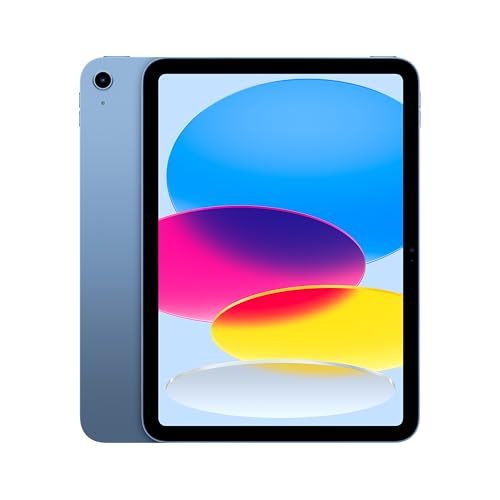
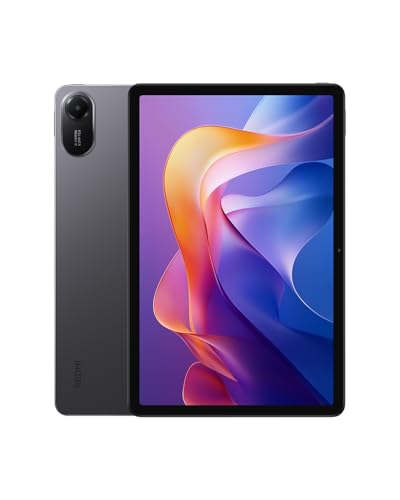
タブレットとは、薄い板状の本体に大きなタッチ画面が付いた端末のことです。
キーボードやマウスは付いておらず、画面を指で触って操作します。
「タブレット端末」「タブレットPC」と呼ばれることもあります。
大きさは、スマホとノートパソコンの間くらいです。
NECの公式サイトでは、画面はおよそ8〜13インチ、重さは約300〜700gと説明されています。
ノートパソコンは1kgを超える機種が多いので、持ち歩くときの重さはかなり違います。
パソコンとの違いは入力とアプリとOSの3つ
タブレットとパソコンの大きな違いは、文字の入れ方、使えるアプリ、動いているOSの3つです。
画面の大きさや重さより、この3つのほうが使い勝手に大きく出ます。
| 比べるところ | タブレット | ノートパソコン |
|---|---|---|
| 操作 | 指やペンで画面を触る | キーボードとマウス |
| 使えるソフト | アプリストアのアプリ | パソコン用のソフト |
| 主なOS | iPadOS、Android | Windows、macOS |
| 重さの目安 | 約300〜700g | 1kgを超える機種が多い |
| 起動 | ボタンを押せばすぐ使える | 機種によって待ち時間がある |
長い文章を打つならキーボードが要る
タブレットで文字を入れるときは、画面に出るキーボードを指で押します。
メールやLINEの返信くらいなら困りません。
ただ、レポートや企画書のように何ページも打つなら、画面のキーボードでは時間がかかります。
長文を打つ予定があるなら、別売りのキーボードをつなぐことを考えておきましょう。
使えるのはアプリストアにあるアプリだけ
iPadならApp Store、AndroidならGoogle Playからアプリを入れて使います。
パソコン用に作られたソフトは、そのままでは入れられません。
会社や学校で指定されたソフトがある場合は、タブレット用のアプリがあるかを先に調べてください。
OSはiPadOSとAndroidとWindowsの3種類
タブレットの多くは、iPadOSかAndroidで動いています。
この2つはスマホと同じ系統のOSなので、スマホに慣れている人はすぐ使えます。
Windowsで動くタブレットもあり、こちらはパソコン用のソフトがそのまま動きます。
パソコンの代わりを探しているなら、Windowsのタブレットも候補に入れておくと選びやすくなります。
タブレットが向いているのは見る使い方と手書き
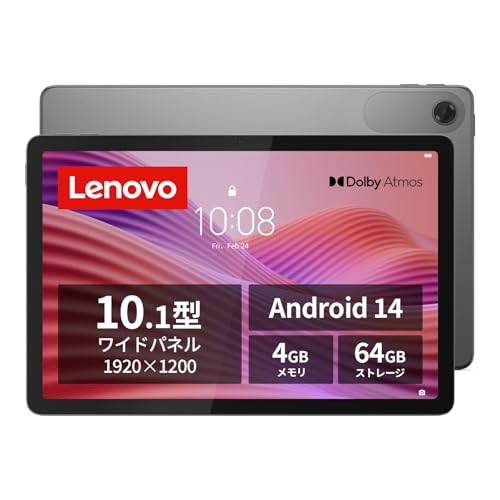
動画や電子書籍を見る、レシピを開く、手書きでメモを取るといった使い方なら、パソコンよりタブレットのほうが楽です。
本体が軽いので、ソファやベッドで寝転がって持っていても腕が疲れにくいです。
画面を縦にも横にも回せるので、電子書籍は縦、動画は横と持ち替えられます。
オーディオブックを聞きながら、同じ画面で本文や図を確かめたい人にも向いています。
タッチペンに対応した機種なら、紙のノートの代わりにもなります。
授業の資料に直接書き込んだり、イラストを描いたり。
1.動画、電子書籍、オーディオブックを楽しむ
2.料理中にレシピを開いておく
3.ペンで手書きのメモを取る、資料に書き込む
4.ビデオ通話で家族や友人と話す
パソコンが必要なのはファイルを作る作業
文書や表を作って保存し、印刷したり提出したりする作業は、パソコンのほうが早く終わります。
パソコンは、ウィンドウを何枚も並べて見比べながら作業できます。
資料を見ながら表を作る、2つのファイルを行き来してコピーする、といった動きが得意です。
USBメモリや外付けのモニター、プリンターをつなぐのも、パソコンのほうが手間がかかりません。
タブレットでも、機種やアプリによっては同じことができます。
ただ、つなげる機器が限られていたり、ファイルの置き場所が分かりにくかったりして、慣れるまで時間がかかる人が多いです。
キーボードを付けてもパソコンの代わりにならない場面
キーボードを付ければ文字は打ちやすくなりますが、パソコン用のソフトが使えないことと、Officeの条件は変わりません。
ここは見落とされやすいので、買う前に知っておいてください。
大きい画面のタブレットはOfficeの編集に契約が要る
Microsoftのサポートページでは、画面が10.1インチ以下のiPadやAndroidなら、基本的な編集が無料でできると説明されています。
逆に言うと、10.1インチより大きいタブレットで文書を編集するには、Microsoft 365の契約が必要です。
キーボードを付けて使いたくなる11インチ以上の機種ほど、この条件に当たります。
Windowsで動くタブレットの場合は、パソコンと同じOfficeが入ります。
学校や会社の指定ソフトは動かないことがある
大学の授業や会社の業務では、Windows用のソフトを指定されることがあります。
iPadやAndroidのタブレットには、こうしたソフトは入れられません。
入学や入社の前に「推奨パソコン」の案内が出ていたら、その条件に合わせるのが確実です。
どちらを買うかは4つの質問で決める
次の4つの質問に順番に答えていけば、タブレットとパソコンのどちらを買えばいいかが決まります。
質問1 文字を長く打つ予定はあるか
レポート、ブログ、仕事の資料など、1回にA4で1枚以上の文章を打つならパソコンにしましょう。
メッセージの返信やちょっとしたメモだけなら、タブレットで足ります。
質問2 使いたいソフトがアプリストアにあるか
使う予定のソフトの名前で、App StoreやGoogle Playを検索してみてください。
見つからなければ、パソコンかWindowsのタブレットを選びます。
質問3 家の外に持ち出すか
通学や通勤で毎日持ち歩くなら、300〜700gのタブレットは大きな差になります。
家の机で使うことがほとんどなら、重さはあまり気にしなくて大丈夫です。
質問4 家にパソコンがもう1台あるか
家族と共用でもパソコンが1台あるなら、作業はパソコン、見るのはタブレットと分けられます。
パソコンが家に1台もないなら、まずはパソコンから選ぶほうが困る場面が少なくなります。
迷ったらパソコンを先に買いタブレットは2台目
どちらか1台だけ買うなら、できることが多いパソコンを先にして、タブレットは見る用の2台目にするのが無難です。
パソコンがあれば、提出物や手続きで困ることはまずありません。
そのうえで、動画や電子書籍、オーディオブックを楽しむ時間が長いなら、タブレットを足すと家の中での使い方が楽になります。
反対に、パソコンを持っていて、見る用の端末だけが欲しい人は、タブレット1台で十分です。
まずは4つの質問に答えて、自分の使い方がどちら寄りかを確かめてみてください。
元々は充電式のポータブル電源や電動工具分野の専門アドバイザー。現在はキッチン家電や生活家電、カー用品まで幅広く担当しています。「毎日使うものほど、扱いやすさで選ぶ」が持論。
X(旧Twitter)